usahaberhasil.com, bisnis internet sukses, uang, rupiah, dollar
, bisnis internet sukses, uang, rupiah, dollar

Cara Mudah Mengetahui Blog Do Follow atau No Follow

Cara Mudah Mengetahui Blog Do Follow atau No Follow - http://sharepaste.blogspot.com/
Cara Mudah Mengetahui Blog Do Follow atau No Follow  - sharepaste.blogspot.com : repost agi nih gan, hihi.  memang Salah satu cara untuk mendongkrak pagerank blog kita adalah memanfaatkan blog Do follow. Cukup berkomentar di blog yang dofollow saja kita udah mendapatkan backlink secara mudah. Nah permasalahannya bagaimana cara kita mengetahui blog itu blog dofollow atau bukan.Sebenarnya cara untuk mengetahuinya cukup mudah kok kita hanya perlu menambahkan add ons Mozilla NoDoFollow pada Mozilla Firefox kita. Berikut ini merupakan tips dari saya untuk mengetahui blog itu dofollow atau no follow. berikut Cara Mudah Mengetahui Blog Do Follow atau No Follow

  • Pertama-tama instal add ons NoDoFollow pada firefox anda.
  • Jika sudah terinstall langakah selanjutnya ialah restart Firefox Anda
  • Nah sekarang di submenubar Tool firefox sobat akan ada tool baru bertuliskan NoDoFollow seperti pada gambar:

Cara Mengetahui Blog Do Follow atau No Follow
  • Nah jika ingin mengetahui suatu link nofollow/dofollow tinggal aktifkan Addons dengan cara klik menu NoDoFollow sampai bertanda centang.

Apabila link berwarna ungu, maka blog tersebut Dofollow. Apabila berwarna merah maka Nofollow, sampai di sini   Cara Mudah Mengetahui Blog Do Follow atau No Follow  selesai

Periksa di sini

matur sembah nuwun ...

Situs untuk Mengedit Foto Menjadi Cover Majalah

Situs untuk Mengedit Foto Menjadi Cover Majalah - http://sharepaste.blogspot.com/
Situs untuk Mengedit Foto Menjadi Cover Majalah - Beralih dari Judul Postingan Saya Sebelum nya, yaitu tentang Membuat Efek Foto Yang Keren,   yang bisa kita lakukan secara mudah tapa perlu ke ahlian khusus menguasai ilmu Photoshop atau CorelDraw, kali ini saya juga Berbagi Informasi nih Buat Sobat Sobat Semua. tentang situs situs yang ada di Internet Penyedia layanan Editing Photo Secara Online, tapi Kali ini Khusus yang mau Foto nya Seperti Sampul / Cover Majalah

oke Langsung Saja ini dia

   1. http://www.magmypic.com/

Situs untuk Mengedit Foto Menjadi Cover Majalah


2. http://www.frontpageyou.co.uk/

Situs untuk Mengedit Foto Menjadi Cover Majalah

3. http://www.oncoverpage.com/


Periksa di sini


Situs untuk Mengedit Foto Menjadi Cover Majalah

4. http://www.fakemagazinecover.com/

Situs untuk Mengedit Foto Menjadi Cover Majalah

5. http://www.fakemagazines.com/

Situs untuk Mengedit Foto Menjadi Cover Majalah

6. http://www.writeonit.org/

Situs untuk Mengedit Foto Menjadi Cover Majalah

7. http://www.mycoverpics.com/

Situs untuk Mengedit Foto Menjadi Cover Majalah

8. http://www.yourcover.com/

Situs untuk Mengedit Foto Menjadi Cover Majalah

9. http://www.mypictureonmagazine.com/ and http://ilmukomputer-online.blogspot.com/

Situs untuk Mengedit Foto Menjadi Cover Majalah     

Selamat mencoba dan Semoga Bermanfaat

matur sembah nuwun ...

Cara Membuat Burung Twitter Terbang Di Blog

Cara Membuat Burung Twitter Terbang Di Blog - http://sharepaste.blogspot.com/
Cara Membuat Burung Twitter Terbang Di Blog - oke sob, malam ini saya akan share tentang Cara Membuat Burung Twitter Terbang Di Blog. caranya mudah, hanya dengan menambahkan script dibawah ini makan blog teman2 sudah bisa menampilkan burung twitter yang terbang di blog. Caranya sebagai berikut:

1. masuk ke menu Design > Add a Gadget > HTML/Javascript
2. Copy Paste code dibawah ini, lalu masukkan ke dalam HTML/Javascript


Periksa di sini
Kackdir.Blogspot.com | silahkan


CATATAN: Ganti alamat URL twitter yang berwarna Merah dengan alamat URL twitter sobat.
Jika sudah tinggal klik Save

7 Sebab Kenapa Seorang Blogger WAJIB ada WLW + Download WLW Disini


apa itu WLW??WLW adalah Windows Live Writer ..satu produk dari windows yang sangat berguna kepada web producer dan jugak blogger..most of blogger2 Malaysia menggunakan draft yang disediakan oleh blogspot,wordpress or others web producer yang mana untuk post atau buat entry ,korang akan gunakan dashboard yang memang dah sedia ada ...kelebihannya..simple..tapi banyak kurangnya...
kita tengok pada blogspot sendiri...hanya ada beberapa jenis word ja yang disediakan dan in case kalau nak buat jadual..tak ada ..


penyelesaianya?


Windows Live Writer…rasanya dah banyak blogger yang buat entry pasal nie..tapi aku nak menambah perisa ja…kot2 masih ada yang still tak tahu application nie wujud kat dunia nie…sekurang-kurangnya bila orang tanya apa tu WLW kita tau la jugak nak menjawab kn..tak la nampak sangat buta IT..haha


kenapa aku cakap WLW nie wajib ada untuk semua blogger?ok jom kita tengok featured dia…menarik
1
1.semasa kita menaip entry…background preview akan menjadi exactly macam blog theme…so sebelum entry dipublish..korang dah sedia tahu macamna entry tu akan jadi selepas dipublish…WLW akan install blog theme secara automatik semasa internet disambung n simpan setting tu…so kalau in case korang balik kampong tak ada line or broadband tak bayar…still boleh create entry bila2 masa dan disimpan dalam bentuk yang betul-betul akan dipublish nanti..korang jugak boleh preview entry dalam bentuk asal blog walaupon internet tak dak time tu…contohnya macam nie…


image
gambar kiri ni  aku printscreen n paste disini masa internet offline….still can got the real blog theme isn’it?senang kn?tak payah nak tunggu internet ada baru nak buat entry….bila2 pon boleh buat!!


seterusnya
2

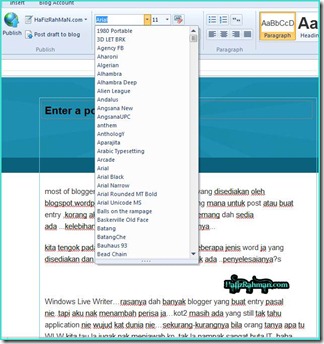
2. bagi dashboard biasa..cuma ada beberapa jenis font ja untuk create entry…dengan menggunakan WLW..semua jenis font yang ada dalam laptop korang kini boleh digunakan untuk create entry dan membuatkan entry lebih menarik dengan font yang bermacam-macam…saiz font pulak boleh diubah-ubah sesuka hati


3

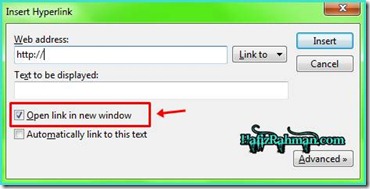
3. yang menarik tentang memasukkan hyperlink di WLW..cuma perlu copy link..then klik insert hyperlink…automatik window macam gambar diatas akan muncul dan link dah sedia ada..tak payah copy dan paste…masukkan ‘text to be displayed ja’..dan yang lebih menarik…korang boleh settingkan sama ada nak link tu diopen dalam window yang sama atau di new tab..menarik kn??


4

4. featured yang bermacam-macam..seperti yang dah aku highlightkan warna merah di atas,,,dalam entry korang boleh masukkan table,hyperlink, picture , photo album, video, map, post tag, emoticon dan jugak lain-lain plug-in yang sesuai…hidup makin senang kalau ada WLW nie…


5
5.kalau di dashboard biasa…masukkan tag tak menarik..tapi di WLW..cuma perlu mark atau create tag baru untuk entry yang ditulis…senang.mudah dan cepat pluz mesra betulll


cats


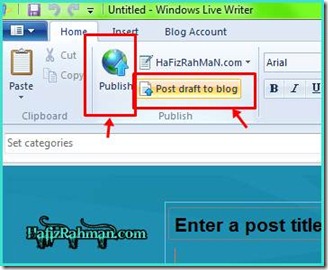
6. selepas habis menulis entry…ada 3 pilihan yang boleh dibuat oleh penulis…
  1. Publish terus ke blog…entry terus akan dipublish atau scheduled publish
  2. boleh post draft to blog..featured nie bermaksud entry yang ditulis di WLW akan terus dihantar ke dashboard dalam bentuk draft…tunggu masa ja untuk dipublish
  3. boleh simpan di store simpanan WLW atau anda boleh simpan entry yang ditulis dalam laptop masing-masing..yang nie berguna bagi yang ada masalah dengan internet tak ada or tak bayar…bila dah ada connection ja…boleh terus publish ..


7


7. dan yang terakhir sebelum aku tertinggal…copy gambar ke dalam WLW bukan setakat semudah ABC tapi ABCDEFGHIJKLMNOPQRSTUVWXYZ…sangat-sangat la senang hidup nie…untuk yang nak masukkan printscreen ke dalam entry…cuma ctrl+alt+printscreen then terus paste di WLW..tak payah disimpan di dalam komputer dulu ..setting ni jugak berfungsi untuk copy paste gambar dari blog lain ke dalam entry..cuma right click..copy image dan paste di WLW…senang dan mudah….dan gambar yang dimasukkan boleh diubah saiznya sesuka suki hati..cuma tarik di penjuru gambar (anak panah)…


okay dah cukup 7 sebab kenapa seorang blogger wajib ada Window Live Writer…so cepat2 dapatkan Window live Writer dan Windows Live Essential..boleh klik download dibawah..


Windows Live Essential 2011
Lepas dah download link di atas, sila pilih produk yang ingin anda install. Ada pilihan . Dan paling penting jangan lupa tick pada kotak Writer. Kalau tak , tak jadi la Window Live Writer ni.


Nota : gambar dan featured adalah berdasarkan

Windows Live Essentials 2011 dan Windows Live Writer 2011

Tutorial Recent Post Dengan Fungsi Scrolling

Ada yang bertanya macammana nak buat widget Recent Post yang disertakan dengan scroll seperti yang terdapat dalam blog aku. Boleh tengok dibahagian sidebar , atas sekali. Recent post berfungsi untuk menunjukkan entry terbaru anda yang dibuat. Ia boleh meningkatkan pageview anda kalau readers berminat dengan tajuk dan klik pada recent entry . Semestinya kita nak semua entry kita dibaca oleh readers kan?Dan yang specialnya, recent post ni aku dah attached sekali dengan kod scrolling supaya ia tak mengambil terlalu banyak ruang dibahagian sidebar.(Tengok no.2 dalam gambar dibawah ) Mesti korang nak lebih area untuk widget lain kan?  Recent post widget adalah salah satu cara untuk menarik minat readers membaca. So macamana nak buat? Ikuti cara cara yang sangat mudah ni .

image

   1.  Buka Dashboard > Design > Page Element > Add A Gadget > HTML/Java Script.

   2. Pastekan code dibawah di dalam widget HTML/Java Script

<div style="overflow:auto; height:400px;width:320px;">


<script style='text/javascript' src='http://blogergadgets.googlecode.com/files/recentpostswidgetv1.js'></script><script style='text/javascript'>var numposts = 100;var showpostdate = false;var showpostsummary = false;var numchars = 100;</script><script src='http://MASUKNAMABLOG.blogspot.com/feeds/posts/default?orderby=updated&alt=json-in-script&callback=showrecentposts'></script>

</div>

**Ubah pada bahagian MASUKNAMABLOG dalam kod diatas dengan link blog anda sendiri. Ini penting, kalau tak , tak akan menjadi.

    3.  Savekan widget anda dan siap. Cuba preview dan kalau dah ikut dari langkah mula. Confirm akan menjadi.

##Sekian. Ada masalah dan pertanyaan boleh tinggalkan komen okeh? 

Nak lagi banyak tutorial blogging yang mudah dan senang? Cuma klik pada banner dibawah .


Tutorial Cara Buat Auto Open Link In New Tab

Bagi pengguna blogger yang membuat entry dari dashboard, memang tak disediakan fungsi untuk buka link yang diletakkan di dalam entry di new tab. Pengguna atau readers anda terpaksa right click dan open in new tab dan bua secara manually. Tapi bagi yang menggunakan Window Live Writer, ada disediakan fungsi open in new tab ni. Keadaan ini kadang kadang agak menyusahkan pembaca anda bila mana mereka selalunya terpaksa tekan back untuk kembali pada entry anda setelah tekan link dalam entry tersebut. Tanpa fungsi auto open in new tab, berkemungkinan besar pembaca anda tidak akan kembali selepas menekan link tersebut. Sesuatu yang sangat tidak baik untuk pertumbuhan blog anda. Jadi untuk memudahkan readers anda , terutamanya kepada blog yang disable right click, ada satu cara dimana semua link yang diletakkan di dalam blog atau laman web anda akan dibuka di new tab secara automatik.


Jom ikut tutorial mudah dan senang untuk buat link anda buka di new tab .


1. Buka Dashboard > Design > Page Element > Add A Gadget > HTML/Java Script.


2. Pastekan code dibawah di dalam widget HTML/Java Script


<!-- code for turning all non-blog links to new page links -->
<script type="text/javascript" language="javascript">
var arr = document.getElementsByTagName("a"); //get all links in the page
for(var i = 0; i < arr.length; i++)
{
if(arr[i].href.indexOf("Your URL") < 0 //not links that are 'inside' blog
&& arr[i].href.indexOf("javascript:") < 0) //not javascript links
arr[i].target = "_blank";
}
</script>

3. Savekan widget anda dan siap. Cuba tekan mana mana link dalam blog anda


  **(perhatian!! link tak berfungsi pada widget linkwithin)


Kalau ada apa apa masalah jangan segan segan untuk bertanya ek.

Tutorial Cara Buat Scrolling Bloglist

Lama dah rasa aku tak buat tutorial untuk rujukan kepada para blogger terutama blogger baru . Walaupun mungkin banyak lagi blog lain yang dah buat tutorial untuk mencantikkan dan menambah baik blog dan website, dan mungkin tutorial mereka lebih baik, tapi tak salah rasanya aku nak berkongsi kepada pengunjung blog cikai ni. Okeh hari ni tutorial agak senang tapi memerlukan sedikit editing coding html. Aku nak buat tutorial scrolling bloglist. Apa gunanya scrolling bloglist ni?

image

Scrolling bloglist berfungsi sebagai widget bloglist seperti biasa tapi disertakan dengan scroll yang membolehkan anda access list tersebut hanya dengan menggunakan scroll ball di mouse anda. Ini memudahkan anda untuk meminimizekan ruang di bahagian bloglist. Tak kira berapa ratus bloglist yang anda masukkan, saiz pada gadget tersebut akan kekal pada size ketinggian yang anda akan tentukan dalam tutorial nanti. Okeh jom kita start buat …(tutorial based on blogger new interface)


Langkah 1

masuk Dashboard, Template,Edit html, Proceed, dan klik pada Expand Widget Templates


##jangan lupa untuk backup /restore template anda terlebih dahulu untuk memastikan sebarang kesilapan semasa coding tidak akan membawa bencana kepada anda terutama kepada yang masih baru dalam memahami coding .


Langkah 2

klik F3 ATAU ctrl+F secara serentak dan taip nama bloglist anda. Dalam blog aku, aku gunakan 2 bloglist iaitu  SEO BLOGLIST dan JUST LIKE THEM


Langkah 3

cari kata kunci seperti dibawah

<div class='widget-content'>


Langkah 4

gantikan kod pada Langkah 3 dengan kod dibawah : (highlight kod di langkah 3 dan gantikan dengan kod ini)

<div class='widget-content' style='overflow:auto; width:ancho; height:200px;'>

**ketinggian sidebar bloglist boleh diubah kepada ketinggian yang anda inginkan . Cuma ubah pada height:200px kepada amaun yang anda inginkan (rujuk foto dibawah )

image

Langkah 5

Klik preview dan jika tiada sebarang error. Sila save template baru anda. InsyaAllah akan menjadi seperti dirancang.


kalau ada sebarang pertanyaan, boleh terus berhubung di komen atau Facebook aku.

Cara Tukar Facebook Layout Lama

Hari ni, facebook layout bertukar kepada yang baru . Dan seperti biasa, banyak maki makian akan muncul sebab kebiasaan pengguna facebook pada layout yang lama. So bila bertukar kepada yang baru, mula la rasa rimas , susah, dan macam macam kerenah lagi la. Kat bawah ni aku sempat snap beberapa wall status yang muncul di wall aku. Ada yang suka. Ada yang tak suka. Dan ada yang sangat tak suka

image

image

haha Mark Zuckerberg pun kena hamun

image

setuju dengan Intanurulfateha

image

benda baru, biasa la kan?

image

yeke serabut Pakcu?

image

pullak dah?apa susah. tekan ctrl pastu pusing scroll kat mouse korang tu.  Dah settle

so macammana nak tukar kepada yang lama?Ini aku amik dari Ben Ashaari 100%  dalam entry  Bosan dengan layout FACEBOOK yang baru ? Jom tukar pada yang lama semula !!

  1. Mula mula g kat account..

  2. Cari Account Setting..

  3. Jumpa ? Ok.. Kat situ ada tulis English (US) kan ? tukar keEnglish ( UK ) dengan klik menu di situ.

  4. Tadaaaa... Siap sudah !! Ok , sila masukkan duit ke akaun saya yer ... hehehe.. guwau je..

  5. Semoga berjaya..

##Tapi rasanya benda ni tak lama boleh pakai. Mau tak mau,  semua layout akan berubah jugak . So untuk sementara waktu maybe boleh kot. TAK JAMIN!!

*benda baru memang orang tak suka kan? Tapi nanti lama lama ok la tuh. pembaharuan dibuat untuk kesenangan masa depan. So kita kena belajar terima perubahan untuk kebaikan .


checkout latest hot entry : MOHON MAAF: PEMUDA PAS PUJI KEBERANIAN ZIZAN

Tutorial Letak Facebook Like Button Di Setiap Entry

like button

Ada masalah dengan entry yang tak mendapat sambutan dan tak dibaca oleh readers sedangakan korang dah bersusah payah habiskan masa menaip entry sehabis menarik? Cuba fikirkan balik kenapa orang tak baca?Mestinya sebab tak ada promosi tentang entry tersebut. Berkongsi entry menarik dengan rakan rakan di facebook adalah satu cara yang sangat berkesan dan terbukti yang facebook memang pembawa trafik yang sangat efektif ke blog anda. Selain dari ping entry di ping website. Button like facebook adalah satu widget yang aku rasa wajib untuk setiap blogger ada.

Berikut adalah tutorial mudah untuk install facebook like button yang akan munculo di setiap entry anda dan readers yang membaca dan tertarik dengan entry anda akan tekan like, dan entry tersebut akan muncul di wall mereka yang klik like buttoon tersebut.

Langkah 1 :

Log in dashboard > Design > Html > Expand Widget Template

Langkah 2 :

Bagi mereka yang kuranng mahir menggunakan coding, pastikan korang save template sedia ada dahulu sebelum proceed dengan step seterusnya.

Langkah 3 :

Taip Ctrl + F atau tekan F3 dan cari kod ini 

data:post.body atau <data:post.body/>

Langkah 4 :

copy code ini dan pastekan di BAWAH code di langkah 3 tadi :

<iframe allowTransparency='true' expr:src='"http://www.facebook.com/plugins/like.php?href=" + data:post.url + "&amp;layout=standard&amp;show-faces=true&amp;width=530&amp;height=60&amp;action=like&amp;colorscheme=light"' frameborder='0' scrolling='no' style='border:none; overflow:hidden; width:530px; height:60px'/>

Klik preview dan jika tiada sebarang error. Savekan . Dan siap .

Jika ada masalah boleh bertanya di bahagian komen ok=)


(One Click Install) Tutorial Kembalikan Facebook Chat Versi Lama

Tutorial Mudah Pasang Burung Tweet Berterbangan Di Blog

Step 1 :

macam biasa masuk di dashboard dan Add Gadget (surely semua orang tau kan nak add gadget?)

Step 2 :

Pilih widget  HTML/JavaScript

image


pastekan code di bawah pada ruangan gadget tersebut :

<script src="https://sites.google.com/site/teknikbuatblog/tbb/burungtwitter.js?attredirects=0&amp;d=1" type="text/javascript"> </script> <script type="text/javascript"> var twitterAccount = "HafizRahman_com"; var tweetThisText = " <data:blog.pageTitle/> ~ <data:blog.Url/> "; tripleflapInit(); </script>
##sila ubah perkataan yang di boldkan kepada username tweeter anda. Edit dan terus save . Dah siap. Burung akan terbang bebas dalam blog korang. Sekian untuk tutorial kali ni. Lebih banyak tutorial menarik di TUTORIAL

kalau ada sebarang masalah boleh la bertanya di ruangan komen. Jangan malu malu

Cara Buang DDOS Attack Virus “Hi. How Are You” Di Facebook. Lindungi Komputer Anda Sebelum Terlambat

Tutorial Lengkap Cara Lajukan Browser Facebook Anda

ramai yang merungut facebook lembab dan lambat loading dua tiga hari ni. Ada berita yang memberitahu ,masalah ni terjadi disebabkan gempa bumi tang berlaku di Jepun menyebabkan kabel bawah laut terjejas dan ada sedikit kerosakan. Untuk kali ni aku nak bagi tutorial macammana nak buat loading page facebook lebih cepat dan tak menyakitkan hati .

ADA 6 STEP UNTUK TURORIAL NI. SILA IKUT SATU PERSATU OKEHH!!

 
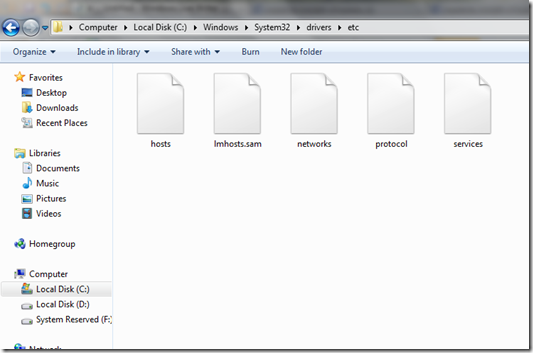
STEP 1. mula mula buka My Computer

image

STEP 2. Copy    perkataan nie   

 C:\Windows\System32\drivers\etc\    

pastu pastekan dalam address bar di atas sekali tu dan tekan ENTER..seperti contoh di atas
lepas tu akan jadi macam ni

image

STEP 3. anda nampak kan file yang bernama “hosts” ?open file tu . Right click dan pilih open with Notepad

image

bila dah open. Akan keluar file macam ini

image

STEP 4, JANGAN EDIT ATAU KACAU code lain.sekarang anda cuma perlu  pastekan perkataan dibawah ini dibahagian paling bawah file tersebut
pastekan perkataan ini

203.106.85.66 www.facebook.com
203.106.85.66 facebook.com

dan akan jadi seperti ini

image

STEP 5. lepas tu tekan SAVE .Pilih save as type –All Files dan gantikan file “hosts” tersebut

image

STEP 6 .dan siap. Browser anda akan menjadi laju sekarang. Kalau lambat jugak, memang ada masalah dengan berukben atau streamyx atau P1W1Max anda…

PERHATIAN : ada sesetengah pengguna yang menghadapi masalah TAK BOLEH SAVE file tersebut. Macammana untuk selesaikan masalah tu?senang ja. Ikut tutorial dibawah


Buka file “hosts” seperti di awal tutorial dan copy file tersebut ke Desktop.Edit seperti STEP 4 di awal turorial ini dan SAVE di DESKTOP .

image

kemudian Copy file “hosts” tersebut dan paste di bahagian awal tadi. Di C:\Windows\System32\drivers\etc\  (STEP 2).Gantikan file sedia ada dengan file yang telah anda edit .
 Dan siap untuk diguna

Sekian untuk tutorial kali ni. Harap korang faham. Ada masalah jangan segan segan untuk komen disini.InsyaAllah akan dijawab.


Tutorial Letak Banner Iklan

untuk tutorial pada kali nie , aku nak bagi cara-cara untuk blogger-blogger yang berminta untuk menambah ruangan iklan pada blog masing masing . Kalau pada mula berblogging mungkin sekadar suka suka, tapi lama-lama bila trafik dah mula bertambah dan konsisten , why not kita mencari pendapatan sampingan yang lain selain dari pendapatan bersama nuffnang.

Tutorial ni jugak berguna bagi yang nak exchange link dengan blogger-blogger yang lain. Ok kita terus proceed dengan tutorial kali ni. Senang dan tak perlu ubah apa-apa setting pada html , hanya tambah widget htm ja.

masuk design, add gadget dan pilih HTML/Javascript widget…kemudian copy (ctrl C) dan paste (ctrl V) kod di bawah pada ruangan HTML/Javascript widget

<div align="center">
<table border="0"  cellpadding="2" cellspacing="6" width="265" bgcolor="#ffffff">
<tbody><tr>
<td><center><a href="LETAK URL PENGIKLAN" rel="nofollow"><img border="0" alt="LETAK MAKLUMAT IKLAN" width="125" src="LETAK URL  BANNER DISINI" height="125"/></a></center></td>
<td><center><a href="LETAK URL PENGIKLAN" rel="nofollow"><img border="0" alt="LETAK MAKLUMAT IKLAN" width="125" src="LETAK URL BANNER DISINI" height="125"/></a></center></td>
</tr>
<tr>
<td><center><a href="LETAK URL PENGIKLAN" rel="nofollow"><img border="0" alt="LETAK MAKLUMAT IKLAN" width="125" src="LETAK URL BANNER DISINI" height="125"/></a></center></td>
</tr>
</tbody></table>
<table border="0" bordercolor="#0084ce" cellpadding="2" cellspacing="6" width="265" bgcolor="#ffffff">
<tbody>
      <tr>
       <td><center><a href="LETAK URL PENGIKLAN" rel="nofollow"><img width="265" height="37" border="0" alt="Advertise Now!" src="LETAK URL BANNER DISINI" /></a></center></td>
      </tr>
    </tbody></table>


ruangan antara iklan boleh dijarakkan dengan menukar saiz pada kod width="265"

kod di atas adalah untuk 4 ruangan iklan saja. Untuk yang nak menambah lagi ruangan iklan anda, boleh tambahkan kod ini

</tbody></table>
<tr>
<td><center><a href="LETAK URL PENGIKLAN" rel="nofollow"><img border="0" alt="LETAK MAKLUMAT IKLAN" width="125" src="LETAK URL  BANNER DISINI" height="125"/></a></center></td>
</tr>

Sekian tutorial untuk kali nie..sebarang soalan boleh terus komen di bawah, jangan tanya di shoutbox takut tak perasan soalan tu..selamat mencuba

Check Your Lappy Sex Here!!

korang boleh check jantina laptop masing-masing …serius tak tipu punyer..haha..

1) Buka notepad anda dan paste perkataan ini dalam notepad: CreateObject("SAPI.SpVoice").Speak"I love YOU"


2)Lepas  tu tekan save. Ubah save as type kepada All Files (save ditempat yang senang cari..eg : desktop). save as = love u.vbs


3) Close notepad apabila habis save. Then double click file td untuk buka file - (love u.vbs) dan anda akan dengar suara "i love u.


4) Cuba dengar betul2 suara "i love u" tu....suara lelaki ke perempuan? (Buka volume sekuat2nye ye)


5) laki ka pompuan?aku punya pompuan…haha…seksi tak suara dia>?haha

Tutorial Buat Banner Online Free

Salam..kalau semalam aku dah bagi tips dan tutorial kepada blogger tentang kewajipan setiap blogger untuk ada WLW …apa tu WLW?boleh ke entry 7 Sebab Kenapa Seorang Blogger WAJIB ada WLW + Download WLW Disini ..boleh baca dan download terus..

so hari nie aku nak meneruskan sesi tutorial kepada blogger-blogger yang berminat untuk buat banner sendiri secara online dan senang….tutorial ni tak da la tutorial sangat..lebih kepada nak inform tentang kewujudan online application ni…iaitu Online Logo Maker
cats
jom tengok cara-caranya…
1.  mula-mula masuk ke link Online Logo Maker
2.  pastu terus ke bahagian kiri bawah page dan klik ‘logo maker’ seperti dibawah
e
3. bila dah klik..page akan jadi kelabu kejap..jangan terus tutp..tunggu kejap sebab page tengah loading…page akan jadi macam nie selepas tu
er


so anda kena tunggu la sampai habis loading…loading agak berat sebab application nie lebih kurang macam yang diinstall di komputer but dalam vbersion online…tunggu je la ek (advantage kepada yang guna streamyx..yg berukben tu tguu la jap ek..sabar tu Iman)
4.  dah habis loading page akan keluar macam nie 
image
so boleh godek2 sendiri application di tepi-tepi tu sendir..try mana yang berkenan…yang penting kena try and error…macam guna photoshop jugak la lebih kurang…

**bagi yang nak tutorial berkenaan Online Logo Maker nie boleh terus klik di bahagian atas kanan page seperti gambar di bawah (anak panah)
tutorial
okeh setakat tu je tutorial dan maklumat ringkas untuk, hari nie….ada apa-apa kemusykilan boleh terus bertanya di comment ,facebook atau tweet me…=)

jangan lupa download Windows Live Writer .. klik pada gambar dibawah untuk baca dan download

usahaberhasil.com, bisnis internet sukses, uang, rupiah, dollar
Copyright 2012. All rights reserved. Check PageRank
Present by kackdir mata-update